




Nesse tutorial MailChimp eu vou mostrar a vocês como começar a usar essa plataforma de e-mail marketing para enviar e-mails para até 2.000 contatos todos os meses, de forma gratuita.Nessa plataforma de e-mail marketing você pode usufruir todas as funções do e-mail marketing, com exceção do auto responder, que será liberado quando você migrar para um plano pago. Apesar disso, o MailChimp é o programa de e-mail marketing mais vantajoso para você que está iniciando um negócio. Tão logo sua lista comece a crescer, recomendo assinar o plano pago para que você possa entregar as suas mensagens de forma automática e eficiente.
O site está em inglês, então caso você não tenha conhecimento do idioma, sugiro que use o navegador Google Chrome porque ele faz a tradução automática da página. Isso vai facilitar bastante as coisas para você.
Siga esse tutorial passo a passo e comece hoje mesmo a criar sua lista.
Tutorial Mailchimp – Como se cadastrar:
- Passo 1: Acesse mailchimp.com
- Passo 2: Clique no botão vermelho na parte direita superior da tela – Você será direcionado para a tela de cadastro.
- Passo 3: Preencha os campos do cadastro: E-mail; escolha um nome de usuário (username) e uma senha (password). Escolha uma senha com 8 ou mais caracteres e que tenha pelo menos uma letra maiúscula, uma letra minúscula, um número e um caractere especial. Por exemplo: #Tutorial-100
- Passo 4: Clique em Criar minha conta (Createmyaccount).
- Passo 5: Se tudo estiver certo você vai ver a foto da tela abaixo pedindo para acessar o e-mail e confirmar o cadastro
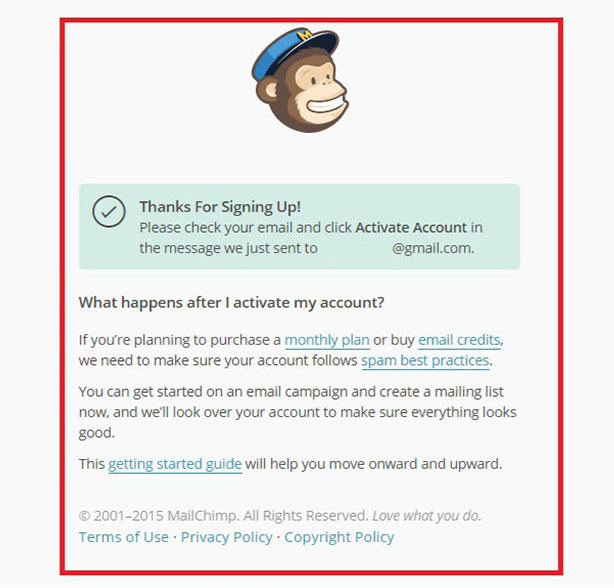

- Passo 6: Acesse seu e-mail e clique no botão “ativar conta”.
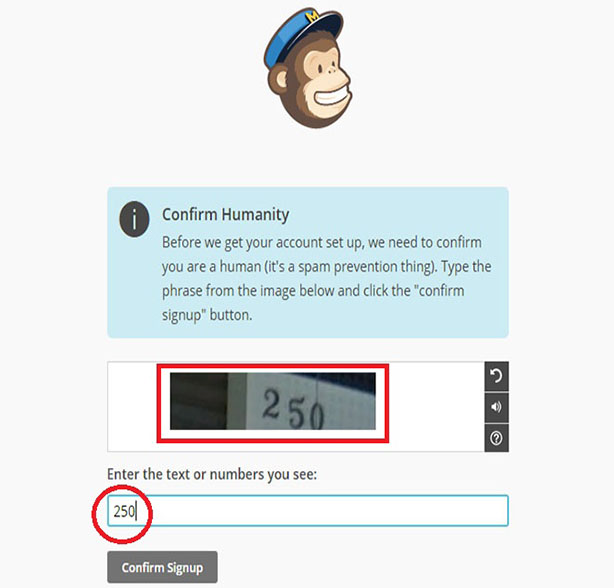
- Passo 7: Uma segunda tela se abrirá para que você digite um código solicitado (captcha). Clique em Confirmar assinatura (ConfirmSignUp). Essa solicitação é sóum item para a sua própria segurança.
- Passo 8: Feito isso, você será direcionado para outra página a fim de completar o cadastro. Digite os dados solicitados e clique em “Salvar e Começar” (SaveandGetStarted). Os dados pessoais (nome e endereço) que são solicitados se devem a exigências internacionais e o objetivo é evitar que as pessoas enviem spam. Esses dados irão aparecer no rodapé de todos os e-mails que você enviar para o seu contato. Algumas pessoas colocam o endereço completo; outras preferem indicar apenas dados que possibilitem uma localização relativa. Você escolhe como fazer.
- Passo 9: Agora você já está no Painel do Mailchimp. Antes de qualquer outra coisa, você precisa criar uma lista.Quando você cria uma lista tem a opção deinserir contatos que você já tenha, digitando-os um por um, ou ainda, importar contatos de alguma lista que você tenha em seu computador. Nós vamos começar a construir nossa lista do zero.
Escolha a opção “Criar uma lista” (Create a List). Você será direcionado para a página onde ficarão relacionadas todas as listas que você for criando. Clique novamente em “CreateList”, desta vez na parte superior direita da tela (seta azul).
- Passo 10: Nessa tela você anotará os detalhes da lista que vai criar. Aqui preciso fazer algumas observações. Quem trabalha com produtos afiliados,às vezes promove mais de uma linha de produtos, de forma simultânea. Por exemplo, da área de ganhar dinheiro e da área de relacionamentos. Mas, para acessar o Mailchimp você vai usar sempre uma conta só. Assim, é imprescindível que você separe as listas por “nome específico”. Isso vai te ajudar a organizá-las de acordo com o interesse dos seus contatos. Por exemplo: Se você estiver promovendo o meu curso SEO para WordPress, poderá nomear essa lista como “Curso SEO Fábio Pessoa”. Caso você faça uma lista genérica corre o risco de mandar, conteúdos “nada a ver” para o seu contado. Por exemplo: seu lead se inscreveu para receber informações sobre o “Curso SEO para WordPress” e você manda pra ele um conteúdo que fala sobre relacionamentos. Para evitar situações desse tipo, minha sugestão é que use sempre o nome do produto para nomear sua lista.
No campo “e-mail de remetente padrão” (Default “from” email), você vai colocar o e-mail que irá utilizar especificamente para enviar conteúdo para esta lista. É também através desse e-mail que seus contatos vão se comunicar com você.
No campo “nome de remetente padrão” (Default “from” name), coloque o seu nome. É esse nome que vai aparecer para os seus contatos.
- Passo 11: Logo abaixo há um campo onde você vai escrever um texto lembrando às pessoas como é que elas foram parar ali na sua lista. Por exemplo: “Você está recebendo esse e-mail porque se inscreveu na lista para receber mais informações sobre o Curso SEO para WordPress”.
No campo “Notificações” (Notifications)escolha a frequência com que quer ser avisado das novas inscrições em sua lista (se em relatório semanal ou a cada nova adição). Após preencher todas as informações, clique em Salvar (Save).
- Passo 12: Ótimo. Agora você vai começar a configurar os formulários que serão utilizados para enviar e-mails para a lista recém criada. Na tela que se abriu, clique em “Formulários de inscrição” (SignupForms). Você vai ver 4 opções de formulários.
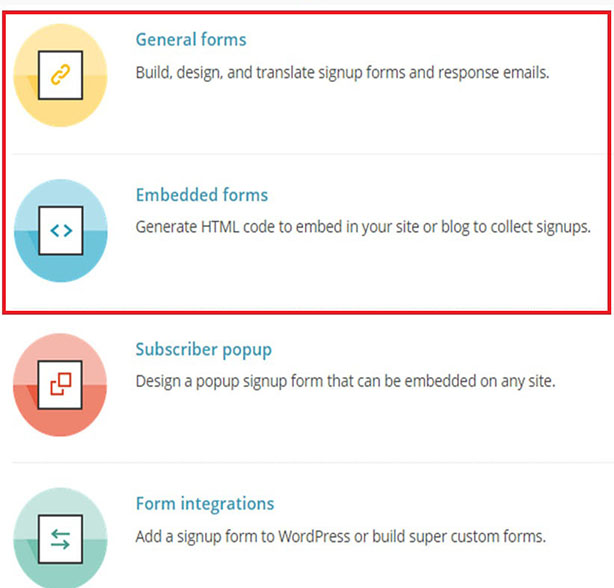
– Formulários Gerais (General Forms)
– Formulários embutidos (Embeddedforms)
– Inscrição através de Popup (Subscriberpopup)
– Integrações de forma – só para formulários personalizados (Formintegrations)
Nós vamos trabalhar somente com as duas primeiras opções – Formulários Gerais e Formulários Embutidos.Vamos começar pelos Formulários Gerais.
- Passo 13: Clique no ícone para ser direcionado para a página seguinte. Lá procure “criar formulários” (CreateForms). Note que logo abaixo existe um menu com várias opções de configuração. No momento vamos trabalhar apenas com os 6 modelos de formulários para inscrição. Vamos aprender a configurar todos, a começar pelo que já está na tela.
- Passo 14: Role a barra de rolagem para baixo. Você vai visualizar um retângulo cinza com o formulário “minha lista” (mylist).
Para facilitar, a primeira coisa que vamos fazer é traduzir os campos dos formulários: Logo acima da caixa “Minha Lista” tem um menu com 3 opções: Criar (Build it) Desenhar (Design it) e Traduzir (Translate it).
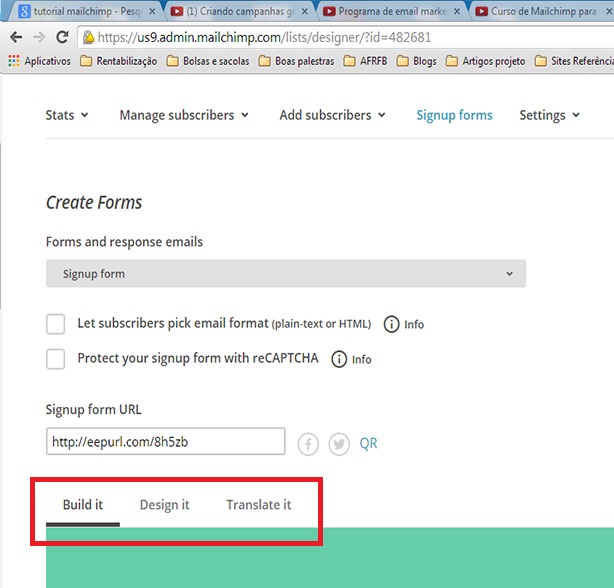
- Passo 15: Clique em Traduzir. No campo do lado esquerdo, escolha as configurações padrão de linguagem (set default language) para Portuguese (Brazil) e salve as configurações de tradução.
- Passo 16: Agora volte em”Criar”(Build it). Vamos configurar o primeiro formulário da lista, o Formulário de Inscrição(SignupForm)
Note que ao lado do retângulo cinza,na lateral direita da tela, existe outro menu com opções de adição de campos. Em e-mail marketing dificilmente usaremos outros campos que não sejam nome e e-mail. Em todo caso, esse formulário serve também para outros tipos de trabalhos, como, por exemplo, pesquisas. Se for esse o seu caso e se quiser adicionar algum campo ao formulário, use esse menu.
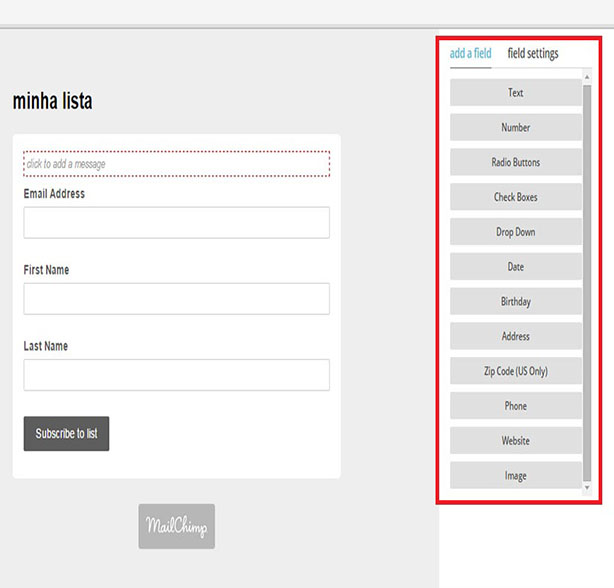
Para e-mail marketing há a possibilidade de se trabalhar só com o campo de e-mail ou com campos de e-maile nome. Você escolhe.Se quiser apagar o campo do nome clique dentro dele.
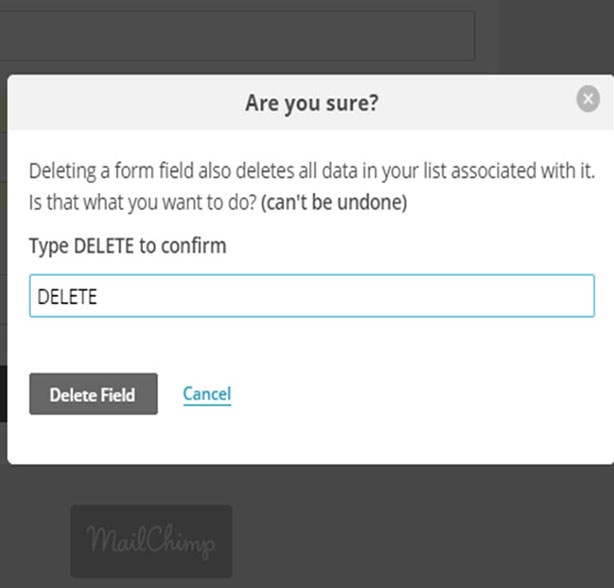
Cada vez que você clicar dentro de um campo do formulário vão aparecer dois pequenos círculos logo abaixo: umcom sinal de adição (+) e outro com sinal de subtração (-). Para excluir o campo, clique no sinal de subtração e em seguida digite DELETE (assim mesmo, tudo maiúsculo) na janela que se abriu. Confirme clicando em “Excluir campo” (Delete Field).Adicione ou delete campos conforme sua necessidade. Pronto!
- Passo 17: Vamos voltar agora no menu dos 6 modelos e escolher a opção Formulário de inscrição com alerta (“Signupformwithalert”). Esse formulário será exibido para o seu contato sempre que ele tentar cadastrar um e-mail que já conste naquela lista. No primeiro campo desse formulário escreva uma mensagem comunicando ao seu contato que aquele e-mail já está inscrito. Alguma coisa como “Você já está inscrito nesta lista”. É só isso!
- Passo 18: O próximo formulário a ser configurado é o “Opt-in confirmação de e-mail” (Opt-inconfirmation e-mail). Como já configuramos a tradução, aqui você só precisará conferir se a tradução do texto está correta. Preste bem atenção principalmente aos verbos, porque nos casos de tradução automática geralmente eles ficam errados. É quase certeza que você vai encontrar algum erro. Corrija os campos e clique em “Salvar e Fechar” (Save& Close).
Mas, você pode também configurar uma mensagem personalizada se quiser. Para isso, clique no campo que quiser alterar, escolha editar e escreva o texto desejado. Sempre que fizer isso, salve as alterações.
- Passo 19: Vamos agora para o formulário da Página de Agradecimento (Confirmation “thankyoupage”). Perceba que aqui existe um campo em branco para você colocar uma URL. Caso queira utilizar uma página de agradecimento diferente dessa, é ali que você vai colar o endereço. Mas, isso é para mais tarde. Esse formulário do Mailchimpserve muito bem para isso, ele é simples e bonito. Então, por hora,deixe como está.
Aqui também basta conferir se a tradução está coerente, caso você queira usar a mensagem padrão.Se quiser usar um texto personalizado, edite como no passo 14.
- Passo 20: E por fim, o último modelo de formulário é aquele que será enviado automaticamente ao seu contato quando ele confirmar a sua inscrição. Assim como os anteriores, confira a tradução (ou personalize uma mensagem) e está pronto.
Ok. A parte de construção dos formulários está pronta. Agora procure o menu no topo da página e clique novamente em Listas (Lists) para ver sua nova lista já criada.
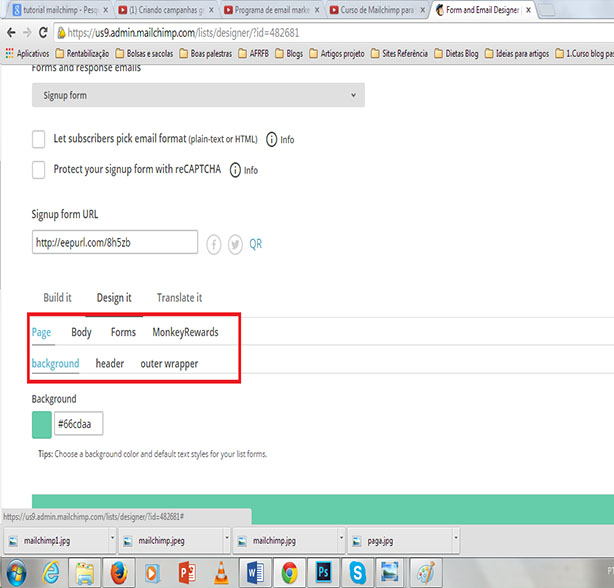
- Passo 21 (opcional): Caso você queira mudar as cores do seu formulário, clique no nome da lista; em SignupForm; em General Forms e finalmente, em Design it, para fazer as alterações.
Você poderá personalizar tanto a cor de fundo da página quanto dos formulários. Para tanto clique em “página”(Page); Corpo (Body) ou Formulários (Forms).Caso deseje deixar com a cor padrão (cinza) não precisa mexer em nada.
Muito bem. Essa parte dos formulários gerais já está pronta.
Formulário Embutido
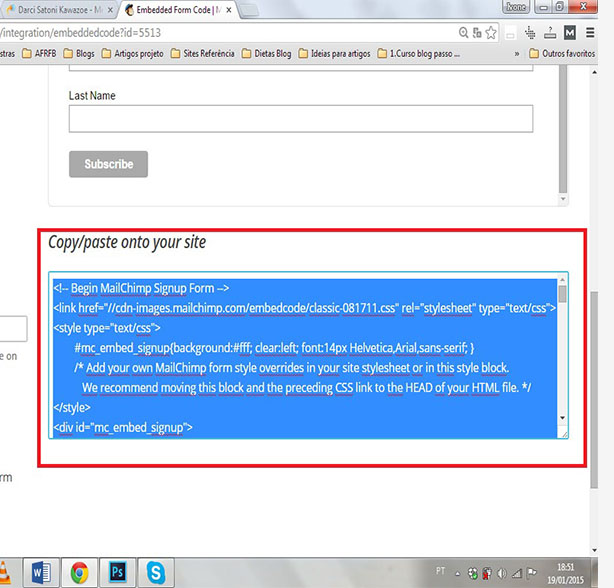
Sobre o “Formulário Embutido” (EmbededForm) não precisa se preocupar por enquanto.Esse formulário vai fornecer um código em HTML que será utilizado para você inserir nas páginas ou formulário de captura de e-mails. Quando você for construir uma página de captura vai precisar dele. Então, basta fazer o login no Mailchimp e vir até esse formulário para copiar o código e colar na sua páginade captura.
Você pode utilizar qualquer um dos modelos de EmbededForms. Eu recomendo o modelo “Classic”.Abaixo uma foto para você saber como é o formulário. Clique com o botão direito do mouse sobre o código para selecioná-lo. A parte em azul indica que o código foi selecionado. Então é só copiar e colar na sua página de captura ou formulário de captura de e-mail.
Pronto. As configurações da sua lista estão prontas. Para cada produto que você for promover, crie uma nova lista. E para criar uma nova lista, repita todo o procedimento passo a passo que mostrei aqui. Não tem segredo. As primeiras listas que você criar podem parecer um pouco complicadas, mas à medida em que você for adicionando novas, o aprendizado vai se consolidando. Em pouco tempo você não terá mais nenhuma dificuldade.
Espero ter ajudado com esse tutorial Mailchimp, e, caso tenha qualquer dúvida, comente abaixo.
Caso precise aprender mais sobre, conheça meu treinamento Mailchimp Sem Segredos clicando Aqui!

